ドライブ

minamoはたらくスタッフブログ — iPhone Xperia iPad iPod Mac Win の修理は当店にお任せ!

Mac mini Late 2012 A1347 SSD増設

那覇市内の企業様より「HDDをSSDに取り替えて下さい」とご用命いただきました。

当初遅い1TBHDDのスピードアップのため、250GBSSDへの取り替えをご希望でしたが、この型式は2.5インチドライブが2台入ることから、キットを使ってSSDの増設をご提案させていただきました。

通常はUpper(上段)が空いているので、そこに新しくSSDを増設していきます。Macminiは底面から分解していくので、もとのHDDの下側にドライブを追加することになります。

以下かなり端折っていますが手順を。

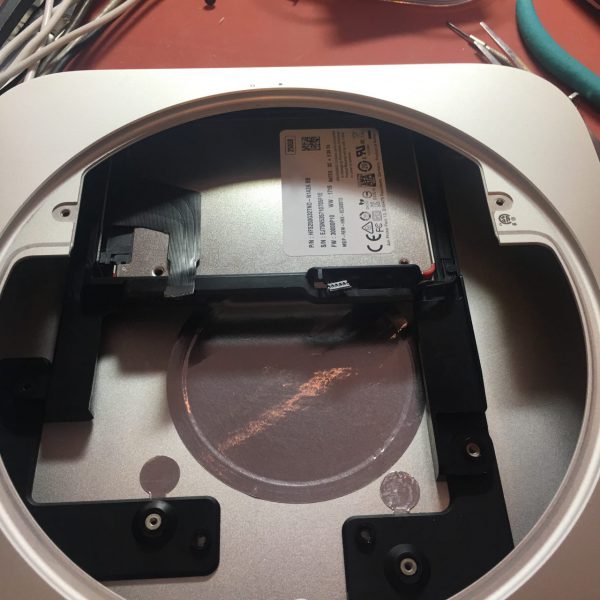
下の写真に至るまでにファン、エアーフローカバー、基板、電源を外していきます。Upperの固定具は最初から備わっていますので、本体から外し、キットを使い固定していきます。

ちなみに、Upper用とLower用のSATAケーブルは独自のものでそれぞれ形が違います。
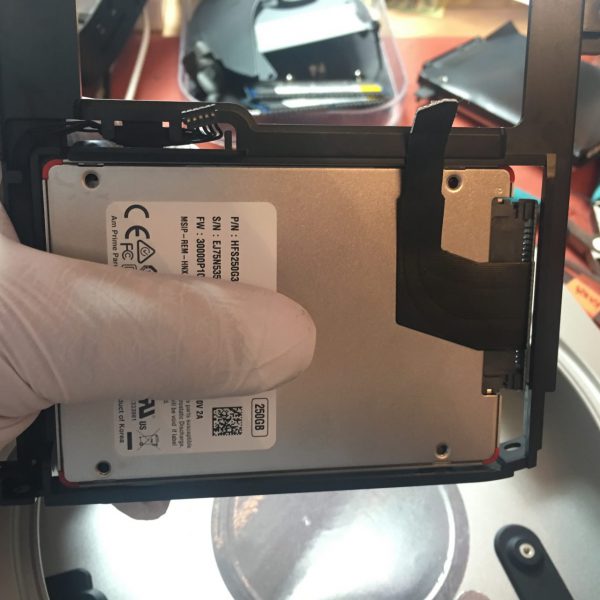
キットを使い固定した所。キットは4個のゴムと2種類4個の固定用ネジ、分解用ドライバ、SATAケーブル、基板をはずすための特殊金具からなります。
UpperにSSDを固定していきます
UpperにSSDを固定していきます

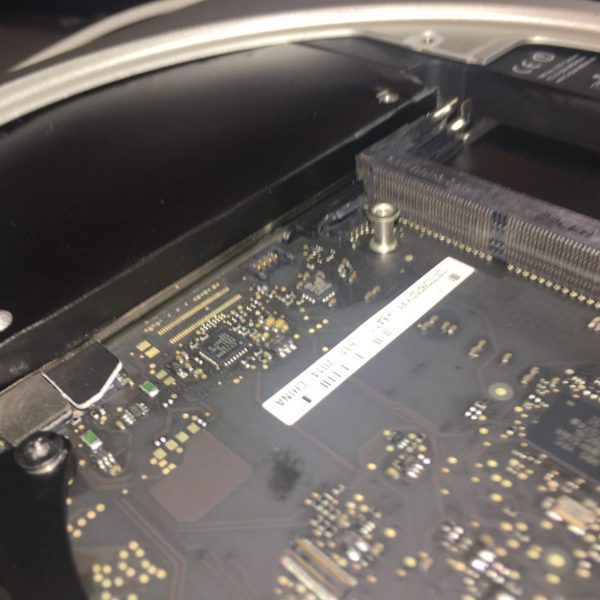
もとのSSDを固定していきます。この時の基板は奥まで入れず軽く差す感じです。

HDDを固定する穴はかなり見づらく、ほぼ勘でささったかを確認する必要があります。ドライブの固定が甘いと、2台がくっついてしまい放熱がうまく行かなくなる恐れがあるのでお気をつけください。
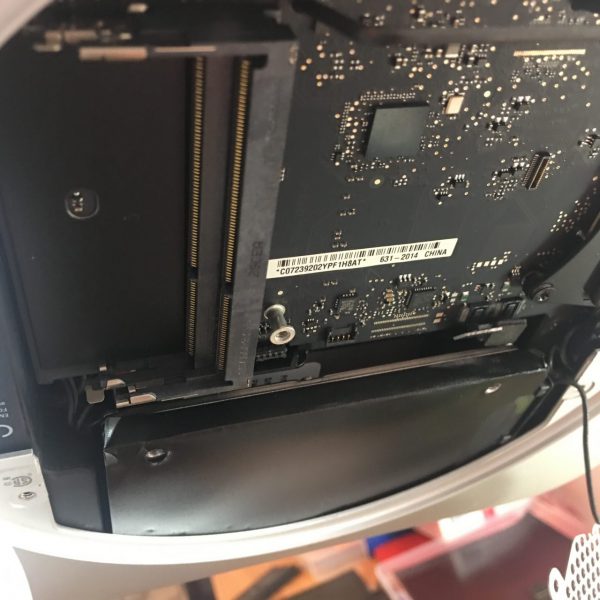
HDD固定用の穴が見えにくいので逆さにしてHDDのネジをきちっとおさまるようにしているところです。
基板の奥、ドライブとドライブがきちんとはなれているか確認しながら、接続していきます。

最終的にLowerのHDDは裏蓋を空けてすぐ見える中央に2個あるネジで固定されます。
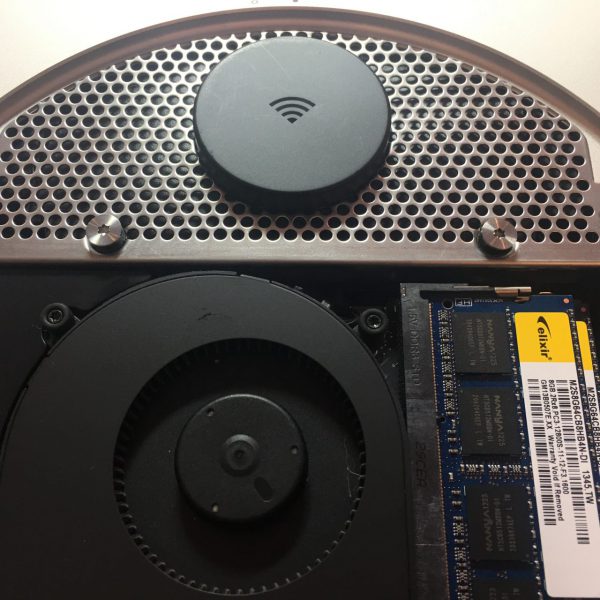
Wi-Fiのマークの左右にあるのがLowerのドライブを固定するためのネジ

ということで、作業完了です。

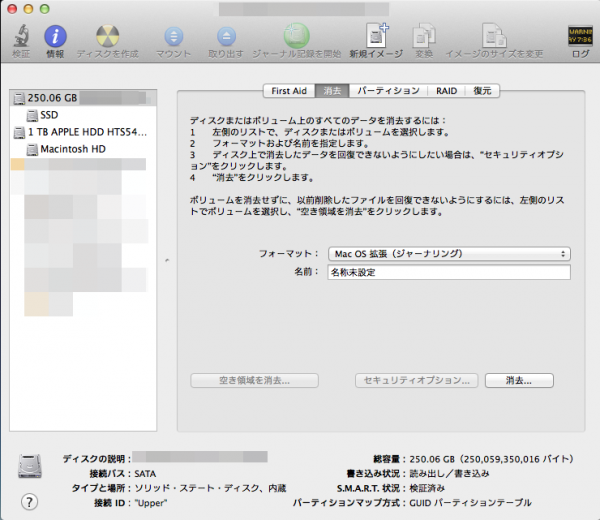
最下段左、増設したSSDはUpper表示
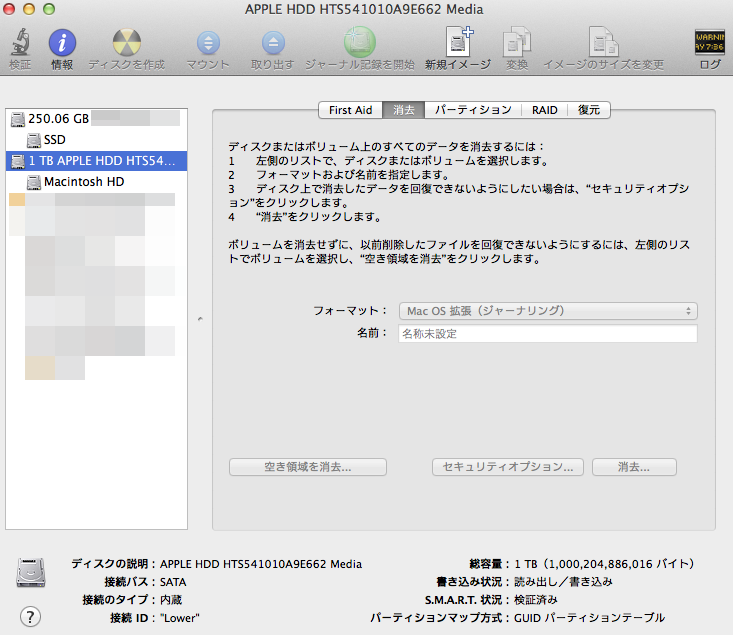
もとのHDDはLower表示
もとのHDDはLower表示

あとはシステムを250GBSSD側に入れて、1TBからユーザーデータを移行 していきます。
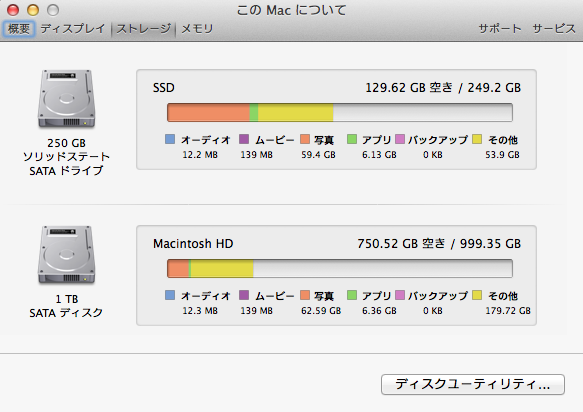
ユーザーデータの移行も終了しました
ユーザーデータの移行も終了しました

ご利用ありがとうございました。即日対応にて完了です。

作業時間:180分(データ移行時間含む)

費用:29800円(SSDパーツ代、増設キット、工賃込)

カテゴリー: Macintosh、データ復旧・救出、動作改善、増設 タグ: macmini、macminilate2012、macminissd、macnaha、macokinawa、samedayrepair、即日修理

コメントを残す

メールアドレスが公開されることはありません。