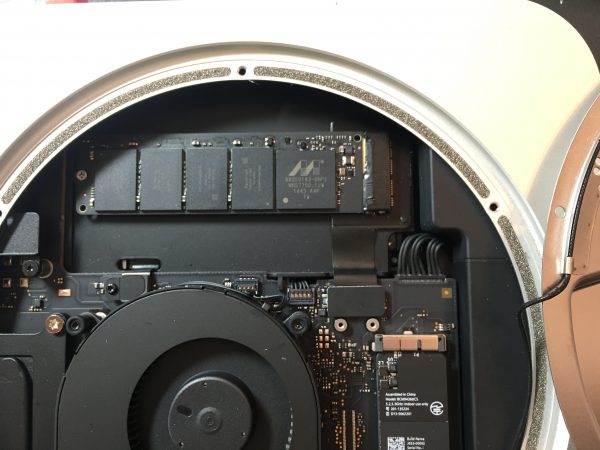
「容量は現在のHDDの1TBは最低欲しいのだけど、1TB以上のSSDは高いのでなるべく安く速くなるFusion Driveにしたい」とお持ち込み。
2014以前(Late 2012)までは、通常のSATA2.5インチベイが2個ありましたので、HDDを1TB、SSDを値ごろ感のある500GBあたりを追加して、1.5GBでFusionDrive使用が容量と費用のバランスが良かったかと思います。
現行までのMac mini(Late 2014)以降は、SATA2.5インチは1個しか繋げなくて、Apple製品用のPCIe SSDのみがさせるようになっています。(基盤上のコネクタの形状も違ってきているので、Late 2014とそれ以前では、ケーブルの形状も違います。HDDのみのモデルには付いていません。当店では在庫しております。)
さて、分解にはセキュリティ対応のトルクスが必要です。真ん中に突起上のぽっちりがあるので、普通のトルクスドライバーは刺さらないようになっています。
裏蓋を外すことさえクリアできればあとは、ケーブル上の2つの位置決めの穴に合わせてケーブルを固定(両面テープ付)し、コネクタをつなぎSSDを刺していくだけです。今回は128GBを利用しました。
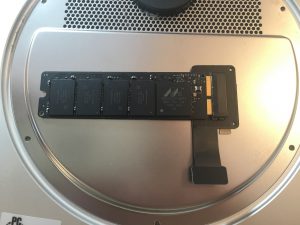
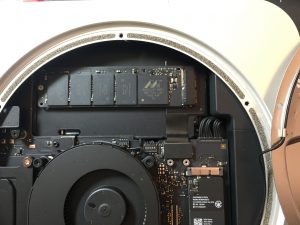
組み込んで起動します。
今回の導入システムは10.11。自動的にFusionDriveにしますか?と出ることを期待していましたが、どうも10.11では反応しませんでした。(どこかのバージョンから変わった?)それならと変に調べるより、ターミナルで設定をしてみることにしました。(その辺りは下記を参照。違うサイトで説明されているコマンドではうまくいかず下記サイトのコマンドでうまくいきました。OSXのバージョン?により違う場合があるかも)
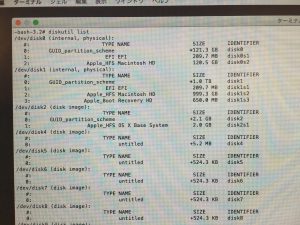
How to make a custom CoreStorage drive in OS X
ということで無事設定終わりました。
システムインストール後、事前にTimeMachineでとったバックアップから、ユーザーデータを戻していきます。終了後チェックで問題ありません。容量を損なわず、起動、動作ともに快適に動く様になりました。
ご利用ありがとうございました。
コメントを残す