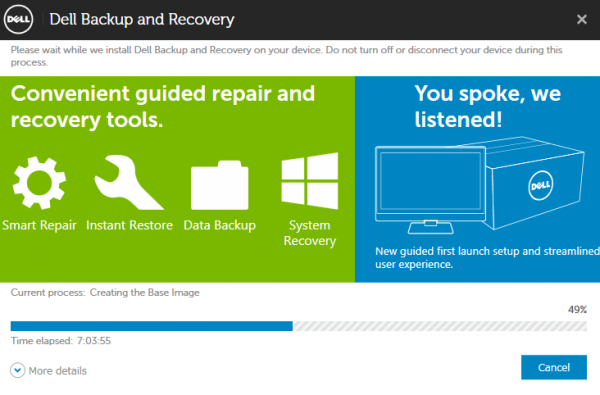
備品のPCを整備していて気づいたのですが、リカバリ領域がおかしくなっていました。そんなWindowsPCのおはなし。
6/12追記:※正規DELLサポートでのダウンロードも可能でした。
リンク: Dell Windows回復イメージの作成および使用方法
サポートからの返事を待つ間にいろいろやってしまいました。もし上記の方法でも出来ない場合は下記の方法が役立つかもしれません。いずれにせよ無駄にブログ書いた様なそうでないような…(T-T)
ひまつぶし程度でよければ以下長文をどうぞ笑
リカバリディスクを作ろうとしてもエラーが出て前に進みません。もちろんもともとリカバリディスクもついていませんのでまるまる復旧もできません。
DELL PCは一度リカバリ領域を消したとしても「DELL Backup and Recovery」というソフトをいれて、ネット経由でリカバリ領域の復旧ができたのではなかったか…と思い、メーカーに確認したところ不可能とのことでした。残念。
さてそうなるとリカバリメディアをどこかで探さないといけないか…などと考えながら、まずはできることをやってみることにしました。
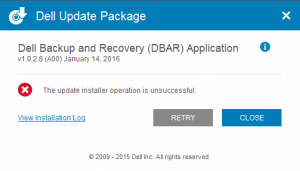
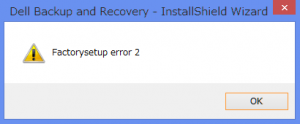
手順を守って進めても途中でなぜかエラーになってしまいます。エラー番号で対処を確認しても原因が何にあるかわかりません。手を替え品を替え試しましたが、どれもうまくいきません。
ということで!
ここから思いついた手順で復旧を試して最後までうまくいきましたので、メモを残しておきます。(もう1台PCがあるほうがスムーズにできます。Macでも構いません) ※ただし出来たリカバリディスクは DELLオリジナルのものとは違います。 オリジナルをお求めの方はメーカーから購入するか、別の場所でリカバリディスクを探すかする方がはるかに作業はシンプルに終えることができます。
1、MicrosoftからWindows 8.1 ISOをダウンロードしてDVDに焼きこみます。これを使ってリカバリを行ってみます。
リンク: microsoft windows 8 propack ダウンロード
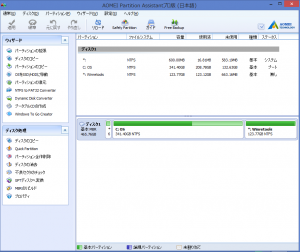
2、フリーのパーテーション編集ソフトをダウンロードします。 これを使ってエラーのものになっていると考えられるリカバリ領域を一旦削除します。(Winretoolsというパーテーションでした)
リンク: AOMEI Partition Assistant の製品
3、現状動作しているWindows 8.1が入ったディスクは消去せず、パーテーションを分割し、1でダウンロードした8.1をDVDに焼いて新規でいれていきます。
4、新しいほうのWindows8.1で起動。インターネットにつながる他のマシンでDELLのサイトにてサービスタグを打って該当マシンのサポートページを出し、まずはLAN、無線LANのドライバを落とし、USBメモリなどで新しいWindows8.1に持ち込み、設定します。そのあとは新規Windows8.1の方でもインターネットにつながれば、他のマシンでの作業はありません。要設定のマシン側で「DELL Update」などを使い全ての必要なドライバを入れていきます。
5、あとは、DELLのサイトにて、「DELL Backup and Recovery」をダウンロードして、動作させるだけ。今回はエラーが出ずに最後まできちんと作業をしてくれました。最後はリカバリーディスクを作って確認です。問題なく作成できました。 ※ただし、メーカーによるとこのディスクはDELLオリジナルと同じモノではないようです。
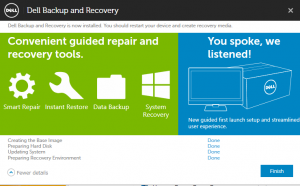
6、念のため、リカバリーディスク(DVD)を使って、何も入っていないHDDにWindowsをリカバリーしてみると、無事リカバリー完了しました。プロダクトキーの認証もOEMで通っているので問題はないのではないかと思います。
リカバリー領域の復旧にこだわらなければ、DELLサポートからドライバ類をダウンロードして入れ込むだけでも支障はないかと思います。(今回作ったリカバリディスクはおそらくこの状態のバックアップに近いのではないかと思います。)
また、最近のPCはプロダクトキー(マシンのプロパティで表示されるのは「プロダクトID」。インストール時に必要な「プロダクトキー」は違います。)などのシールも貼られていないので、すべて消す前に念のため、もとに入っていたディスクから確認しておいた方がいいでしょう。
ちなみに今回もとの動作しているOSの領域を残したままでインストールした際にはプロダクトキーの入力はありませんでした。
リンク: インストール済みのWindows OSのプロダクトキーを調べる
ということで、完了です。
※DELL全ての機種や、全てのWindowsバージョンで動作可能なことを保証するものではありません。
コメントを残す